

Raspberry Pi & Co.
Die einfachste Art, evcc auf einem Raspberry Pi oder ähnlichen Kleincomputern zu installieren. Fertig vorkonfiguriert und einfach über die Web UI einzurichten!
Schnellstart
Abschnitt betitelt „Schnellstart“-
Datei herunterladen
Abschnitt betitelt „Datei herunterladen“Gehe zu den evcc Linux Images und lade die neueste Version für Raspberry Pi herunter (
evcc_{version}_rpi.img.zip). -
SD-Karte beschreiben
Abschnitt betitelt „SD-Karte beschreiben“Falls noch nicht vorhanden: balenaEtcher herunterladen
- SD-Karte in den Computer stecken
- balenaEtcher öffnen
- Flash from file → heruntergeladene Datei wählen
- Select target → deine SD-Karte wählen
- Flash! → warten bis fertig
-
Raspberry Pi starten
Abschnitt betitelt „Raspberry Pi starten“- SD-Karte in den Raspberry Pi stecken
- Netzwerkkabel anschließen (empfohlen) - alternativ WLAN einrichten
- Netzteil anschließen
- Warten bis gestartet
-
evcc Web UI
Abschnitt betitelt „evcc Web UI“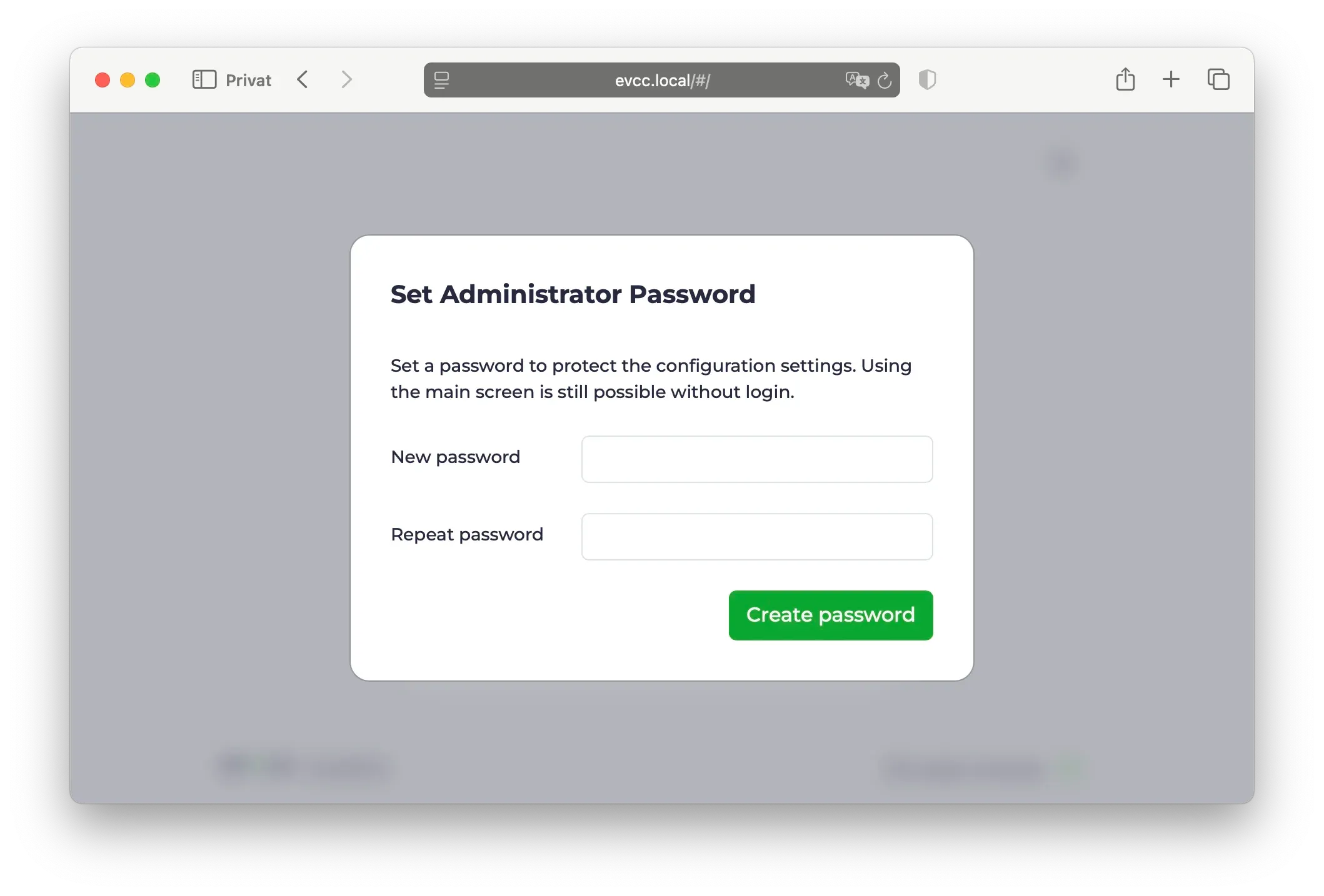
- Browser öffnen
- https://evcc.local/ eingeben
- Zertifikatmeldung muss akzeptiert werden (normal, Verbindung ist verschlüsselt)
- Alternativ via IP-Adresse, z.B.
https://192.168.1.123/(IP im Router ermitteln)
- Administrator-Passwort vergeben (beim ersten Start)
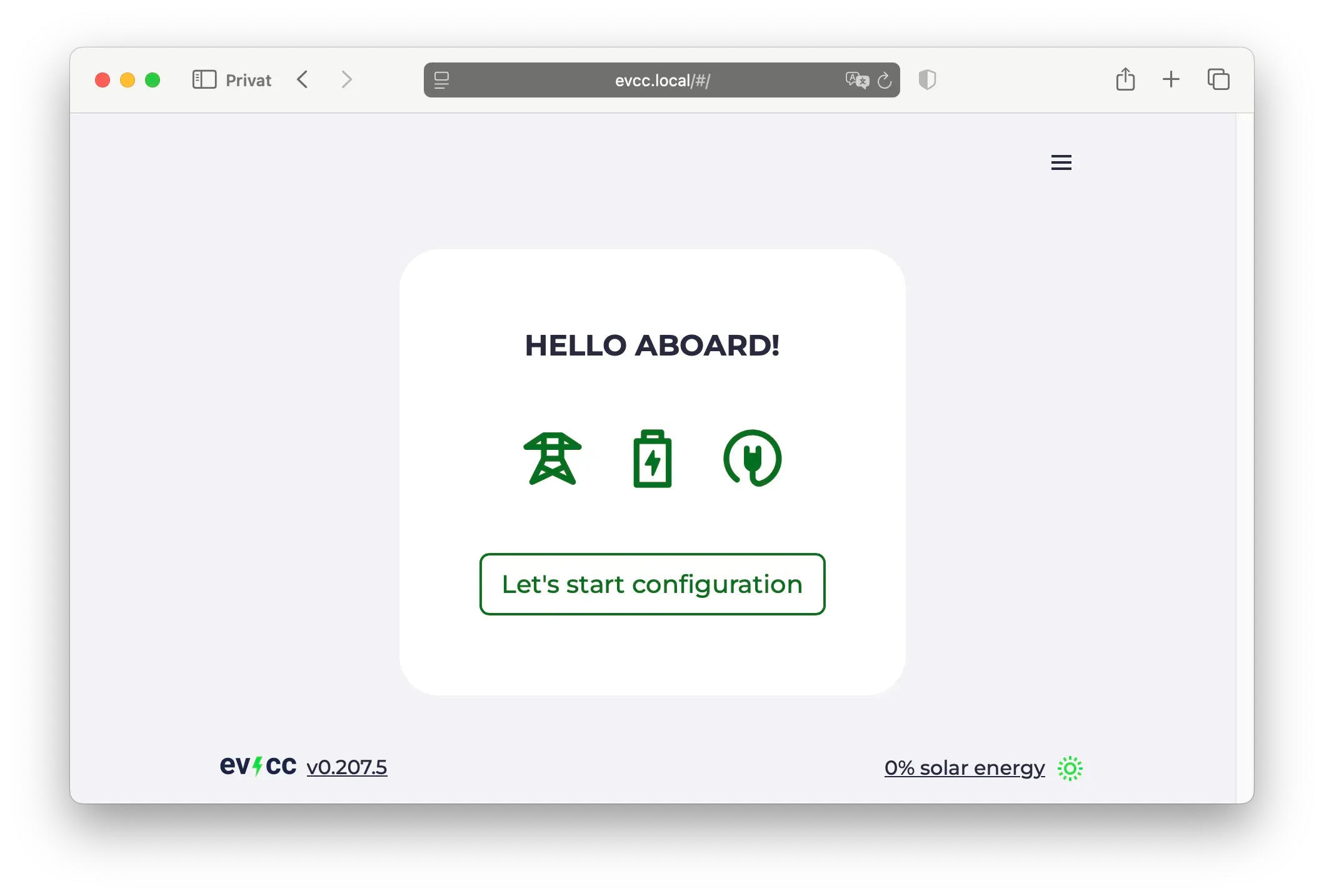
- Geräte einrichten (Wallbox, PV-Anlage, Hausbatterie, Fahrzeuge)
- Hinweis: Mindestens ein Ladepunkt muss angelegt werden, damit evcc läuft.
Weitere Details zur Einrichtung findest du in der Konfigurationsanleitung.
Fertig! 🎉
Systemkonfiguration und Updates funktionieren über Cockpit. Melde dich dort einmal an, um das Standard-Linux-Passwort zu ändern.
WLAN einrichten
Abschnitt betitelt „WLAN einrichten“Falls kein Netzwerkkabel vorhanden ist, erstellt der Raspberry Pi einen WLAN-Hotspot für die Ersteinrichtung.
- Am Smartphone nach WLAN “evcc-setup” suchen
- Verbinden (kein Passwort nötig)
- Dein Heim-WLAN aus der Liste auswählen
- WLAN-Passwort deines Heimnetzwerks eingeben
- Raspberry Pi beendet den Hotspot und verbindet sich mit deinem Heim-WLAN
- Weiter mit evcc Web UI
Die WLAN-Konfiguration kann auch später über Cockpit vorgenommen werden.
Systemverwaltung via Cockpit
Abschnitt betitelt „Systemverwaltung via Cockpit“Cockpit ist eine grafische Systemverwaltung für Linux. Hier kannst du dein System konfigurieren, Updates installieren und Netzwerkeinstellungen ändern.
- URL: https://evcc.local:9090/
- Benutzer:
admin - Passwort:
admin(initial)
Beim ersten Login wirst du aufgefordert, das Standard-Passwort zu ändern. Wähle ein sicheres Passwort für die Systemverwaltung. Falls du es vergisst, musst du die SD-Karte neu flashen. Es gibt keine “Passwort vergessen” Funktion.
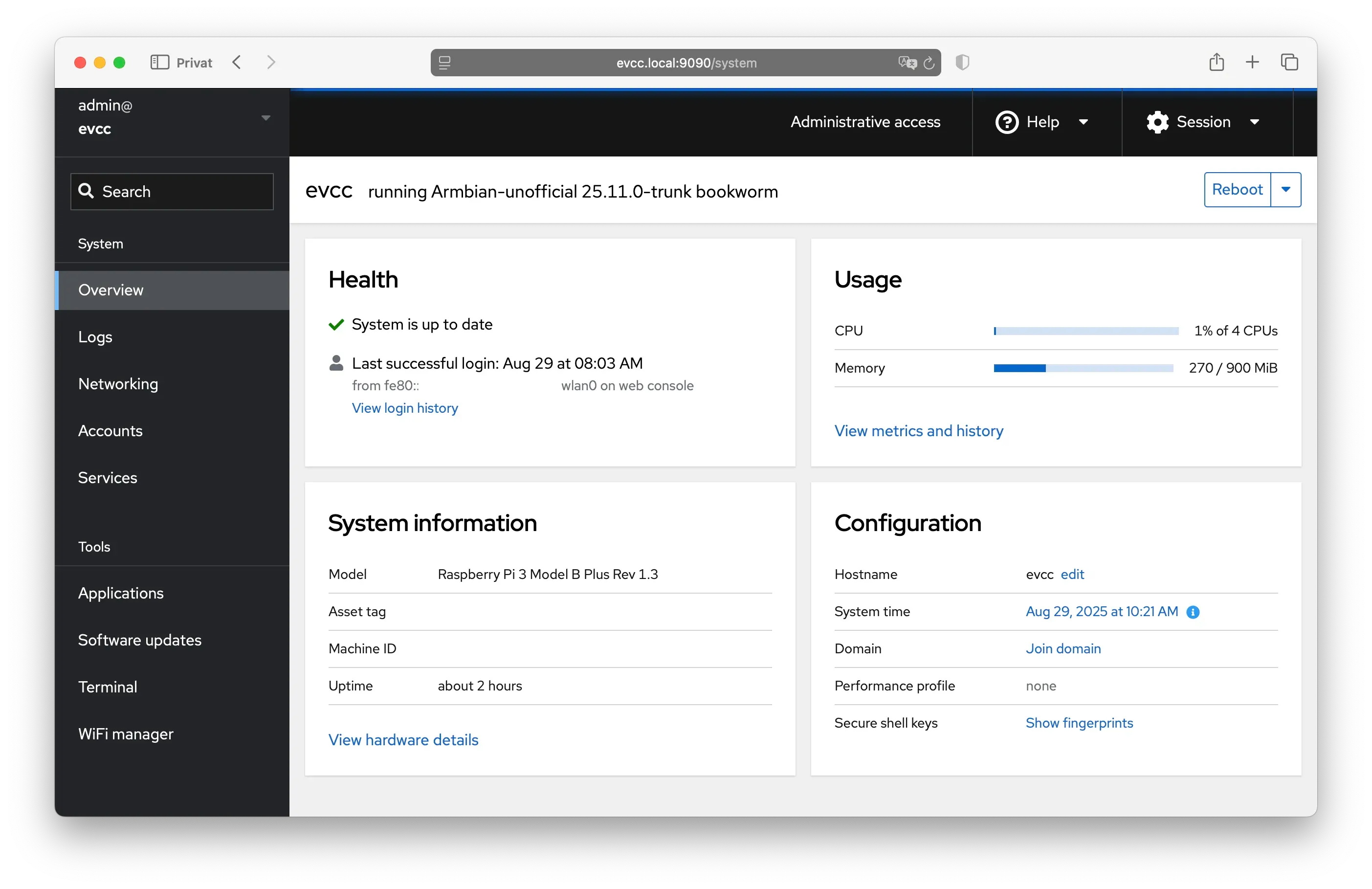
Wichtige Funktionen:
- System: Übersicht über CPU, Speicher und Festplatte
- Logs: Systemprotokolle einsehen
- Networking: Netzwerk und WLAN konfigurieren
- Navigator: Datei-Editor für Konfigurationsdateien
- Terminal: Zugriff auf die Kommandozeile
- Software Updates: System aktualisieren
Hardware-Empfehlungen
Abschnitt betitelt „Hardware-Empfehlungen“evcc läuft auf verschiedenen Kleincomputern und braucht nur wenig Ressourcen. Bereits 1 GB RAM reichen völlig aus.
Unterstützte Geräte:
- Raspberry Pi 3, 4 und 5 - alle Modelle funktionieren gleich gut
- Raspberry Pi Zero 2 W - funktioniert gut
- NanoPi R3S - kompakt, günstig und kommt mit Gehäuse und integriertem eMMC-Speicher
Speicher: Mindestens 16 GB SD-Karte oder eMMC. Für längere Lebensdauer empfehlen wir eMMC statt SD-Karte (z.B. beim NanoPi). SD-Karten können durch häufige Schreibvorgänge verschleißen. Siehe auch Armbian Empfehlungen.
Netzteil: Original-Netzteil des jeweiligen Herstellers verwenden.
Netzwerk: Kabelverbindung wird stark empfohlen. WLAN ist möglich, aber oft weniger stabil.
Über das evcc Linux Image
Abschnitt betitelt „Über das evcc Linux Image“Das evcc Linux Image basiert auf Armbian und bietet einige praktische Funktionen:
Verfügbare Services
Abschnitt betitelt „Verfügbare Services“| Service | URL | Hinweis |
|---|---|---|
| evcc Web UI | https://evcc.local/ | selbst-signiertes Zertifikat (Standard) |
http://evcc.local:7070/ | unverschlüsselt | |
| OCPP Server | ws://evcc.local:8887/<station-id> | unverschlüsselt (Standard) |
wss://evcc.local:8888/<station-id> | selbst-signiertes Zertifikat | |
| Cockpit | https://evcc.local:9090/ (initiales Passwort: admin) | selbst-signiertes Zertifikat |
| SSH | ssh admin@evcc.local (initiales Passwort: admin) |
Das Image bietet für alle Services auch eine verschlüsselte Variante an. Wir empfehlen verschlüsselte Verbindungen auch im lokalen Netzwerk. Einige Wallboxen unterstützen bei OCPP keine selbst-signierten Zertifikate. Nutze in dem Fall unverschlüsseltes WS als Fallback.
Updates
Abschnitt betitelt „Updates“- Betriebssystem: Sicherheitsupdates werden automatisch installiert
- evcc: Updates können manuell über Cockpit durchgeführt werden
Zugriff per SSH
Abschnitt betitelt „Zugriff per SSH“Du kannst dich via SSH mit dem admin Benutzer verbinden (gleiche Zugangsdaten wie Cockpit).
Weitere technische Details findest du im GitHub Repository.
Nächste Schritte
Abschnitt betitelt „Nächste Schritte“Im Bereich Funktionen kannst du alle Möglichkeiten von evcc kennenlernen. Lade dir auch die iOS/Android App herunter.