

Windows
Hier findest du Anweisungen für die manuelle Installation von evcc auf Windows.
Erstinstallation
Abschnitt betitelt „Erstinstallation“-
Installieren
Abschnitt betitelt „Installieren“Lade die passende Datei für dein System herunter und entpacke sie (z. B. per Doppelklick):
- 64-Bit Intel CPU: evcc_X.XX_windows_amd64.zip
Öffne ein Terminal/Eingabeaufforderung im entpackten Ordner und prüfe die Installation:
Terminal-Fenster evcc -vDu solltest nun die aktuelle Version von evcc sehen (z. B.
evcc version 0.xxx.y). -
Starten
Abschnitt betitelt „Starten“Terminal-Fenster ./evcc -
Einrichten
Abschnitt betitelt „Einrichten“Öffne die evcc Oberfläche in deinem Browser: http://localhost:7070. Vergib ein Administrator-Passwort und richte deine Geräte direkt über die Weboberfläche ein.
Konfigurationsdatei (alternativ)
Abschnitt betitelt „Konfigurationsdatei (alternativ)“Alternativ zur Weboberfläche kannst du eine evcc.yaml Konfigurationsdatei verwenden.
Details zur Erstellung findest du unter Einrichtung.
Starte evcc mit:
./evcc -c evcc.yamlAktualisierung/Downgrade
Abschnitt betitelt „Aktualisierung/Downgrade“Führe die obigen Schritte aus und ersetze die evcc Programmdatei mit der neuen bzw. vorherigen Version. Die Konfiguration muss nicht erneut durchgeführt werden.
Hintergrunddienst
Abschnitt betitelt „Hintergrunddienst“Aufgabenplanung
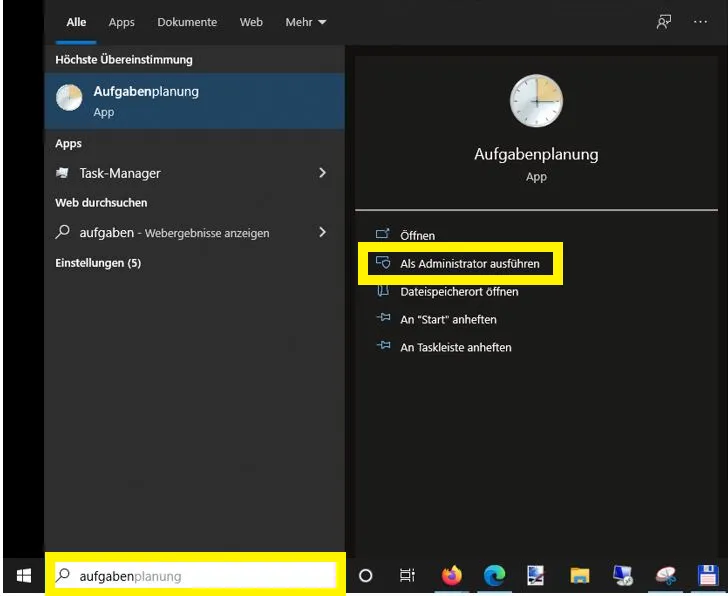
Abschnitt betitelt „Aufgabenplanung“- Beginne in der Suchleiste von Windows 10 mit der Eingabe des Wortes
Aufgabenplanung. Bereits nach wenigen Buchstaben sollte diese als Treffer mit der höchsten Übereinstimmung angezeigt werden und kann auf der rechten Seite mitAls Administrator ausführengestartet werden:
- Nach dem Start der Aufgabenplanung obliegt es dir, ob du den neuen Service in einem eigenen Ordner oder der allgemeinen Aufgabenplanungsbibliothek anlegst.
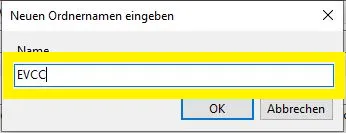
Für dieses Beispiel wird ein eigener Ordner
evccangelegt. Hierzu muss zunächst der Ordner „Aufgabenplanungsbibliothek” angewählt werden, um dann mit der rechten Maustaste das Kontextmenü zu öffnen. Hier wählst duNeuer Ordnerund benennst diesen evcc:
- Nun wählst du den neuen Ordner
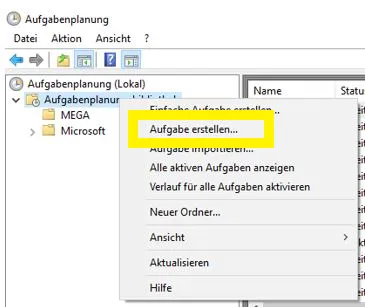
evccoder die allgemeine Aufgabenplanungsbibliothek aus und öffnest erneut mit der rechten Maustaste das Kontextmenü. Dort wählst duAufgabe erstellen:
- Als Name
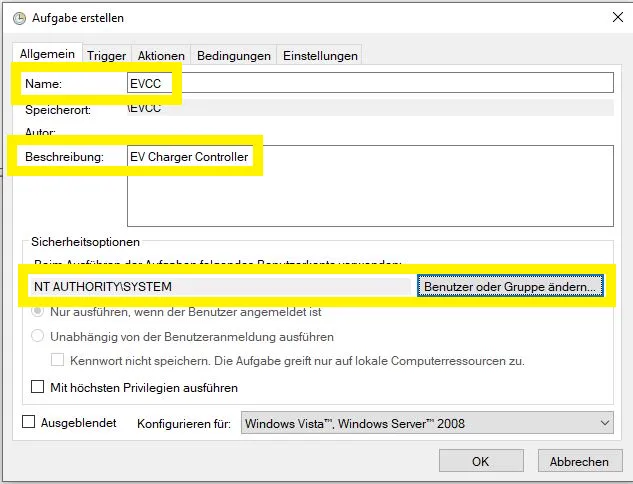
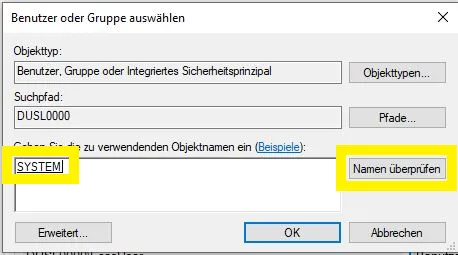
evccund zur besseren Zuordnung sollte eine kurze Beschreibung mit angegeben werden. Da du den Service als Systemdienst laufen lässt, öffnest du die Userverwaltung über „Benutzer oder Gruppe ändern” und tippst dortsystem. Nach einem Klick aufUser überprüfensollte der Account angezeigt werden und der Dialog kann mit OK geschlossen werden:
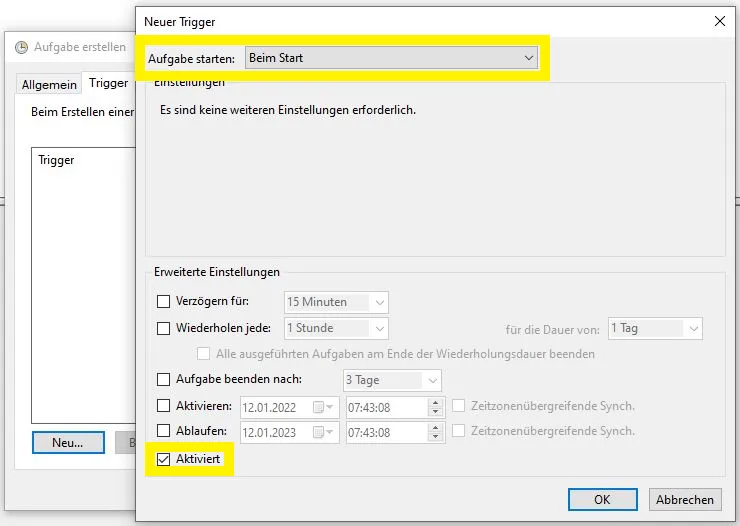
- Einstellungen des Reiters
Trigger: Aufgabe starten ändern auf „Beim Start” und prüfen, dass die Aufgabe aktiviert ist:
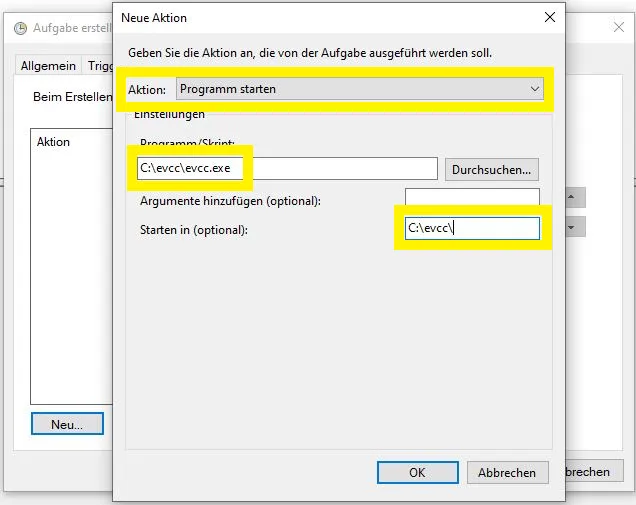
- Einstellungen des Reiters
Aktionen: „Programm starten” belassen und über Durchsuchen die Dateievcc.exeauswählen. Es empfiehlt sich den Pfad zusätzlich inStarten inanzugeben, somit wird die dort abgelegte Konfigurationsdatei direkt gefunden:
-
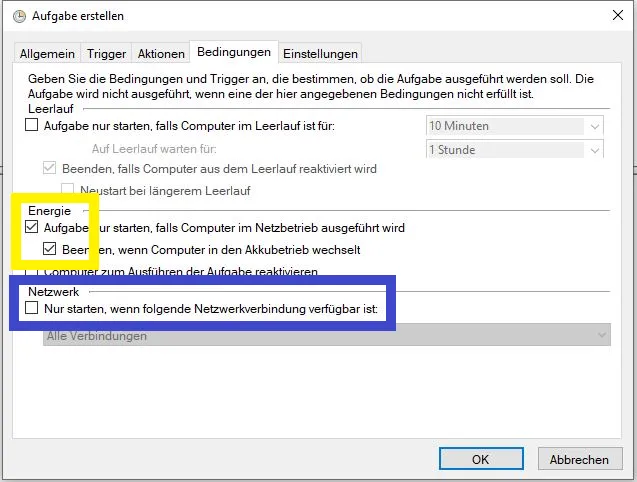
Einstellungen des Reiters
Bedingungen: Diese Einstellungen können im Default belassen werden.Da z. B. der SMA Home Manager über WLAN Probleme bereiten kann, sollte optional der Haken bei
Netzwerkgesetzt und eine entsprechende Verbindung ausgewählt werden.
- Einstellungen des Reiters
Einstellungen: Den Haken beiAufgabe so schnell wie möglich ...setzen. Unbedingt den Haken beiAufgabe beenden, falls Ausführung länger als:entfernen, sonst wunderst du dich, dass evcc auf einmal nicht mehr läuft.
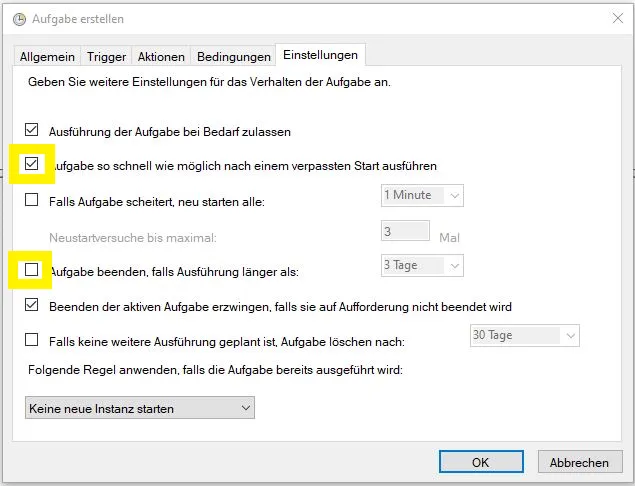
Die Aufgabe kann nun manuell gestartet oder über einen Reboot getestet werden.
Zur Kontrolle mit dem Browser auf http://localhost:7070 zugreifen.
Als Alternative zur Aufgabenplanung kannst du evcc als Windows Dienst betreiben. Ein Dienst läuft ohne Benutzeranmeldung und bietet bessere Steuerungsmöglichkeiten für Neustart und Fehlerbehandlung.
Da evcc die Windows-Service-Schnittstelle nicht direkt unterstützt, kann nssm (Non-Sucking Service Manager) als Service Wrapper verwendet werden.
-
Lade nssm von nssm.cc herunter und entpacke die ZIP-Datei nach
C:\Tools\nssm\. -
Öffne eine Eingabeaufforderung (
cmd.exe) und wechsle in denwin64-Ordner:Terminal-Fenster cd /D C:\Tools\nssm\nssm-2.24\win64 -
Installiere den Dienst:
Terminal-Fenster nssm install evcc -
Gehe die Reiter des Dialogs durch. Die folgenden Einstellungen sind Empfehlungen.
-
Application:
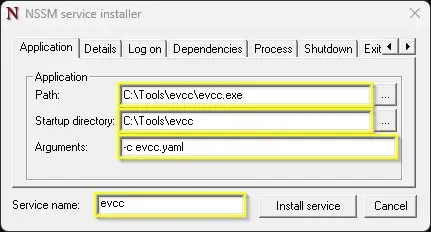
- Path: Pfad zur
evcc.exe. - Start directory: Arbeitsverzeichnis für evcc.
- Arguments: Parameter für evcc, z. B.
-c evcc.yaml. Optional:--database evcc.dbum den Datenbankpfad explizit zu setzen. Ohne diese Option liegt die Datenbank im Benutzerprofil des ausführenden Accounts. Beim System-Account wäre das%SystemRoot%\system32\config\systemprofile\.evcc\evcc.db— ein anderer Ort als bei interaktivem Start. Mit--databasestellst du sicher, dass immer dieselbe Datenbank verwendet wird. Das ist relevant beim Passwort zurücksetzen.
- Path: Pfad zur
-
Details:
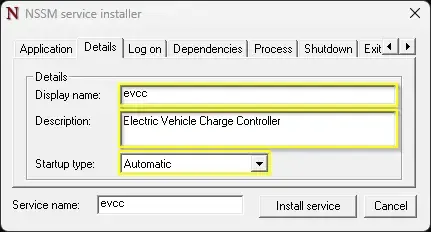
- Display Name: Name des Dienstes in der Diensteverwaltung (am besten identisch mit Service Name).
- Startup type: Automatic für Autostart beim Booten.
-
Log on:
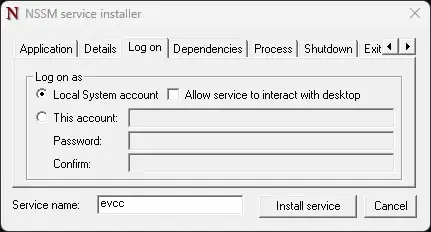
Standard: Dienst läuft unter dem System-Account. Details: nssm-Dokumentation.
Der hier gewählte Account bestimmt, wo evcc seine Datenbank
evcc.dbanlegt (siehe Arguments oben). -
Dependencies:
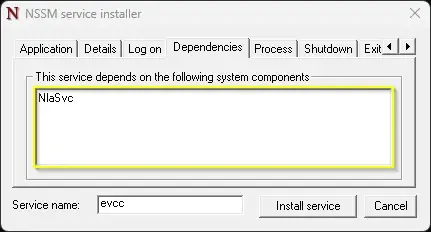
NlaSvcals Abhängigkeit stellt sicher, dass das Netzwerk bereit ist, bevor evcc startet. -
Process:
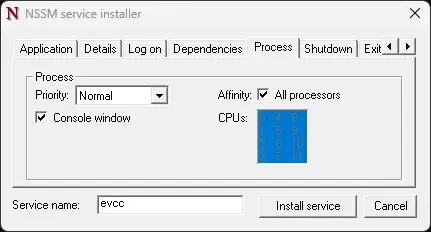
Standardeinstellungen beibehalten.
-
Shutdown:
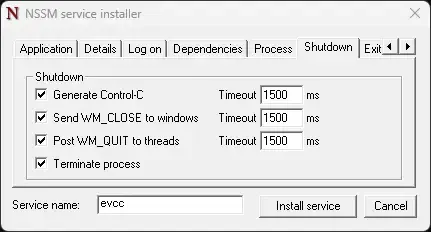
Standardeinstellungen beibehalten. nssm versucht evcc zuerst per
Strg+Czu stoppen, dann perWM_CLOSE/WM_QUIT, und beendet den Prozess notfalls nach Timeout. -
Exit actions:
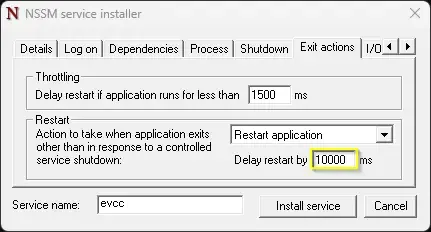
Empfehlung: Restart application mit 10 Sekunden Verzögerung, damit evcc nach einem Absturz oder Neustart über die Weboberfläche automatisch wieder startet.
-
I/O:
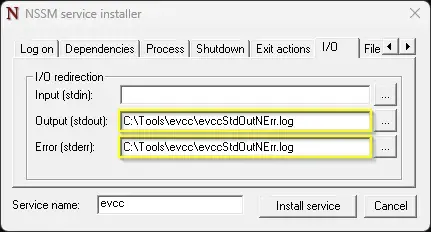
Optional:
stdoutundstderrin Log-Dateien umleiten. Achte darauf, das Log-Level von evcc nicht zu hoch zu setzen, da die Dateien sonst schnell wachsen. -
File rotation:
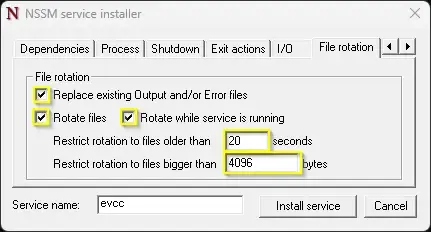
Optional: Log-Rotation aktivieren, um die Grösse der Log-Dateien zu begrenzen.
-
Environment:
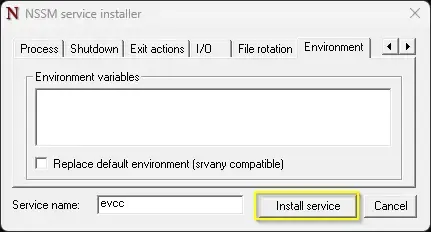
Standardeinstellungen beibehalten.
-
Klicke auf Install Service um den Dienst einzurichten.
Der Dienst kann anschliessend in der Windows-Diensteverwaltung gestartet und gestoppt werden.
Zur Kontrolle mit dem Browser auf http://localhost:7070 zugreifen.