

Home Assistant
Diese Anleitung beschreibt die Installation von evcc als Home Assistant Add-on. Im Gegensatz zur Linux-Installation oder Docker-Installation benötigst du hier kein Kommandozeilenwissen.
Voraussetzungen
Abschnitt betitelt „Voraussetzungen“Du benötigst eine Home Assistant Installation mit aktiviertem Add-on Store. Abhängig von deiner Installationsart kann es sein, dass diese Funktion nicht verfügbar ist. Siehe Home Assistant Dokumentation für weitere Informationen.
Installation
Abschnitt betitelt „Installation“Die aktuelle stabile Version.
- Repository automatisch hinzufügen: Klicke auf den nachfolgenden Button und dann auf Open link, dann auf Hinzufügen.

- Repository manuell hinzufügen:
- Klicke auf Einstellungen → Add-ons → Add-on Store
- Klicke auf die drei Punkte → Repositories
- Füge die Repository-URL ein und klicke auf Hinzufügen
https://github.com/evcc-io/hassio-addon
- Webseite neu laden
- Finde das Add-on evcc und klicke es an
- Klicke auf die Schaltfläche Installieren
Die aktuelle Entwicklerversion. Täglich aktualisiert. Kann instabil sein.
Kann zwar parallel zur Release Version installiert werden, aber es kann immer nur eine Version gleichzeitig laufen.
Falls du das Nightly nutzt, ändern sich auch die in dieser Anleitung genannten Pfade bzw. Docker Container Namen, d.h. statt evcc muss evcc-nightly verwendet werden.
- Repository automatisch hinzufügen: Klicke auf den nachfolgenden Button und dann auf Open link, dann auf Hinzufügen.
- Repository manuell hinzufügen:
- Klicke auf Einstellungen → Add-ons → Add-on Store
- Klicke auf die drei Punkte → Repositories
- Füge die Repository-URL ein und klicke auf Hinzufügen
https://github.com/evcc-io/hassio-addon
- Webseite neu laden
- Finde das Add-on evcc (nightly) und klicke es an
- Klicke auf die Schaltfläche Installieren
Konfiguration
Abschnitt betitelt „Konfiguration“evcc kann auf zwei Arten konfiguriert werden:
Weboberfläche (empfohlen)
Abschnitt betitelt „Weboberfläche (empfohlen)“Gehe im evcc Add-on in den Tab Information und aktiviere In Seitenleiste anzeigen (evcc UI http://your-ha-instance-ip-address:7070)
Gehe zum Tab Konfiguration und wähle dein Arbeitsverzeichnis aus (Beispiel):
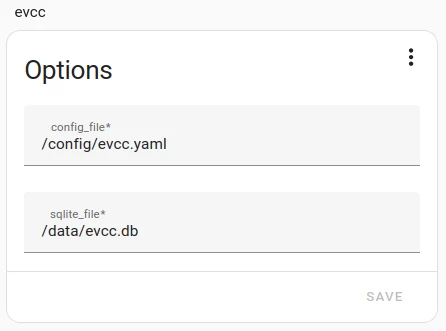
- sqlite_file: /data/evcc.dbLasse den Abschnitt Netzwerk unverändert.
Starte das Add-on. Öffne dann die evcc Oberfläche über die Seitenleiste:
- Du wirst aufgefordert ein Administrator-Passwort zu vergeben
- Anschließend kannst du deine Geräte direkt über die Weboberfläche einrichten
- Die Einstellungen werden automatisch in der Datenbank gespeichert
Konfigurationsdatei (traditionell)
Abschnitt betitelt „Konfigurationsdatei (traditionell)“Alternativ kannst du eine evcc.yaml Konfigurationsdatei verwenden.
Gehe zum Tab Konfiguration und füge die Konfigurationsdatei zu deinem Arbeitsverzeichnis hinzu:
- config_file: /config/evcc.yaml- sqlite_file: /data/evcc.dbLege eine Konfigurationsdatei evcc.yaml in deinem Add-on-Stammkonfigurationsordner (/addon_configs/49686a9f_evcc) an.
Falls dieser Ordner noch nicht existiert, erstelle ihn manuell.
Um die Konfigurationsdatei anzulegen bzw. zu editieren, hast du verschiedene Möglichkeiten:
- Visual Studio Code: Wähle das Hamburger-Menü oben links aus und wähle “File”, “Open Folder…”, select
/addon_configs/49686a9f_evcc - File Editor: Stelle sicher, dass du die Option “Enforce Basepath” in der Add-on Konfiguration deaktiviert hast, starte das Add-on neu und navigiere nach
/addon_configs/49686a9f_evcc - Advanced SSH & Web Terminal: Navigiere nach
/addon_configs/49686a9f_evccund verwende z. B. nano
Details zur Erstellung der Konfigurationsdatei findest du unter Einrichtung.
Wenn du erstmal mit einer Demo starten möchtest, starte evcc mit dem Parameter --demo.
Weitere Informationen findest du unter CLI Referenz.
Aktualisierungen
Abschnitt betitelt „Aktualisierungen“Die Aktualisierung auf die neueste Version von evcc ist in den Home Assistant Update-Prozess integriert.
Erweiterte Tips
Abschnitt betitelt „Erweiterte Tips“Um die folgenden Funktionen auszuführen, benötigst du SSH Zugriff auf Home Assistant. Diesen kannst du z. B. mit dem oben erwähnten SSH Add-on bekommen.
- Installiere Advanced SSH & Web Terminal
- deaktiviere den “secure mode” in der Add-on Konfiguration
- Starte das Add-on neu
- Öffne die Benutzeroberfläche des Add-ons
Wie komme ich an die evcc Datenbank?
Abschnitt betitelt „Wie komme ich an die evcc Datenbank?“Zeige die Dateien in /data an:
docker exec addon_49686a9f_evcc ls -la /dataKopiere die evcc.db nach /addon_configs/49686a9f_evcc:
docker cp addon_49686a9f_evcc:/data/evcc.db /addon_configs/49686a9f_evcc/Wie kann ich das evcc CLI nutzen?
Abschnitt betitelt „Wie kann ich das evcc CLI nutzen?“Öffne eine Shell zum evcc Docker Container:
docker exec -it addon_49686a9f_evcc /bin/shStarte evcc CLI Befehle (hier als Beispiel checkconfig):
evcc -c /config/evcc.yaml checkconfigSchließe die Shell im evcc Docker Container wenn du fertig bist:
exitWie kann ich meinen externen Adapter/Hat im Home Assistant evcc Addon (Home Assistant OS, Raspberry Pi) verwenden?
Abschnitt betitelt „Wie kann ich meinen externen Adapter/Hat im Home Assistant evcc Addon (Home Assistant OS, Raspberry Pi) verwenden?“Wenn sich dein Home Assistant-Gerät in der Nähe deines Zählers (PV, Batterie, Netz, …) kannst du die Daten auch direkt über Modbus (bspw. USB) abrufen.
Dafür musst du externe Geräte für Home Assistant aktivieren, was auch das evcc-Addon einschließt.
Kommentiere dafür die Zeile uart = 1 in der config.txt auf der Home Assistant OS Boot-Partition ein.
uart = 1Nach einem Neustart sollte dein Gerät für das evcc-Addon verfügbar sein (wahrscheinlich als /dev/ttyS0 oder /dev/ttyUSB)
Nächster Schritt: Integration
Abschnitt betitelt „Nächster Schritt: Integration“Wenn dein System läuft, kannst du dich um die Integration zwischen evcc und Home Assistant kümmern. Unter Integrationen → Home Assistant findest du mehr Informationen. Du kannst evcc Daten in Home Assistant visualisieren oder Automatisierungen auf Basis von evcc erstellen.